

Aaj kal ke Android smartphones me kai baar Home, Back aur Recent (Navigation) button gayab ho jaate hain ya phir phone gesture mode par shift ho jata hai. Is wajah se users confuse ho jaate hain ki button wapas kaise laayein.
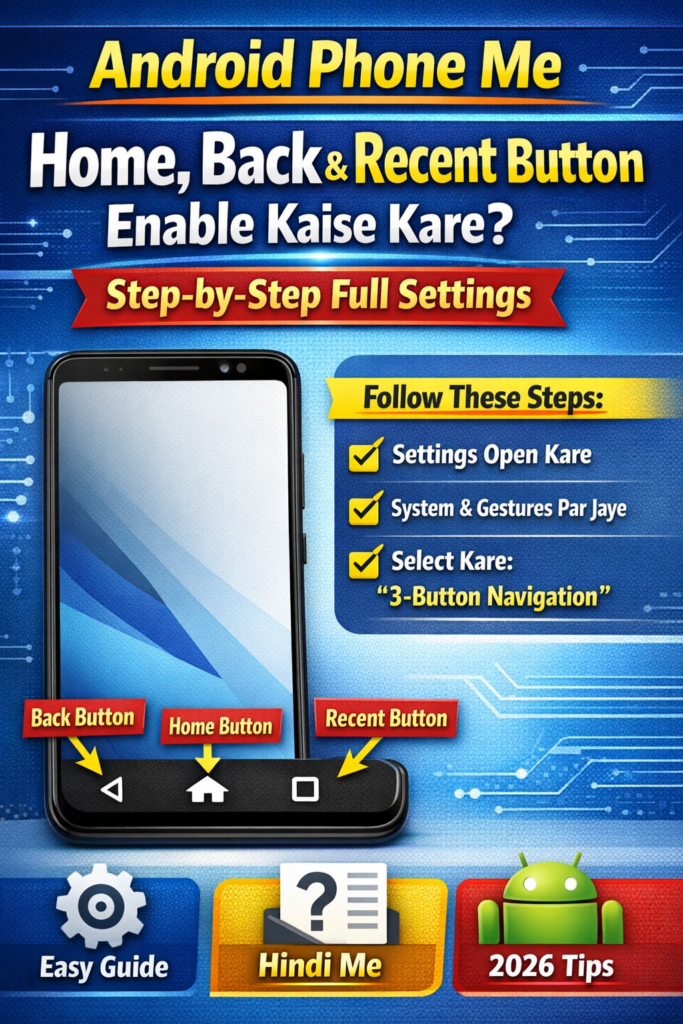
Is detailed guide me hum step-by-step samjhenge:
- Navigation button kya hote hain?
- Gesture mode aur 3-button navigation me difference
- Android phone me Home, Back & Recent button enable kaise kare
- Samsung, Xiaomi, Realme, Oppo, Vivo ke liye alag steps
- Agar button missing ho jaye to kya kare
- Troubleshooting tips
- Advanced settings
Yeh article beginners aur advanced dono users ke liye helpful hoga.
Table of Contents
Navigation Buttons Kya Hote Hain?
Android phone ke niche (bottom) me jo 3 main buttons hote hain unhe navigation buttons kehte hain:
- Home Button – Main screen par wapas jane ke liye
- Back Button – Previous page ya app me wapas jane ke liye
- Recent Button (Overview) – Recently open apps dekhne ke liye
Kai naye phones me default setting gesture navigation hoti hai, jisme swipe karke back ya home kiya jata hai. Lekin agar aap traditional 3-button layout pasand karte hain to aap easily enable kar sakte hain.
Android Phone Me 3-Button Navigation Enable Kaise Kare (Stock Android)
Yeh method Google Pixel, Motorola, Nokia jaise stock Android phones me kaam karta hai.
Step-by-Step Guide:
Step 1:
Phone ki Settings open kare.
Step 2:
Scroll kare aur System option par tap kare.
Step 3:
Ab Gestures par click kare.
Step 4:
Yahan aapko option milega:
System Navigation
Step 5:
Ab aapke samne 3 options honge:
- Gesture Navigation
- 2-Button Navigation (kuch phones me)
- 3-Button Navigation
Step 6:
3-Button Navigation select kare.
Bas! Ab aapke phone me Home, Back aur Recent buttons wapas aa jayenge.
Samsung Phone Me Home, Back & Recent Button Enable Kaise Kare
Samsung phones me One UI interface hota hai, isliye steps thode alag hote hain.
Steps:
- Settings open kare
- Display par tap kare
- Scroll kare aur Navigation Bar option par click kare
- Yahan do options milenge:
- Buttons
- Swipe Gestures
- Buttons select kare
Ab aapke phone me 3 navigation buttons show hone lagenge.
Extra Setting:
Samsung me aap button order bhi change kar sakte hain (Back button left ya right).
Xiaomi / Redmi / Poco Me Navigation Button Enable Kaise Kare
MIUI phones me yeh setting thodi different jagah hoti hai.
Steps:
- Settings open kare
- Home Screen ya Additional Settings par jaye
- System Navigation ya Full Screen Display option par tap kare
- Yahan:
- Buttons
- Full Screen Gestures
- Buttons select kare
Ab 3-button navigation activate ho jayega.
Realme / Oppo / Vivo Me Navigation Button Kaise On Kare
In brands me ColorOS ya Funtouch OS hota hai.
Steps:
- Settings open kare
- System Settings ya Convenience Tools par jaye
- Navigation Method par tap kare
- Virtual Buttons select kare
Ab Home, Back aur Recent button enable ho jayenge.
- Mobile Home Screen Settings – Ultimate Step-by-Step Guide to Boost Speed
- Mobile Ka Lock Kaise Tode Bina Data Delete Kiye?
Agar Navigation Buttons Missing Ho Gaye Ho To Kya Kare?
Kabhi kabhi software update ke baad buttons disappear ho jate hain.
Solution 1: Restart Phone
Simple restart se problem solve ho sakti hai.
Solution 2: Safe Mode Check Kare
Agar koi third-party app issue create kar raha hai to Safe Mode me check kare.
Solution 3: System Update Check Kare
Settings > Software Update > Check for updates
Solution 4: Reset App Preferences
Settings > Apps > Reset App Preferences
Gesture Mode vs 3-Button Navigation – Kaunsa Better Hai?
| Feature | Gesture Mode | 3-Button Mode |
| Modern Look | Yes | No |
| Easy for Beginners | No | Yes |
| Fast Navigation | Yes | Medium |
| Traditional Feel | No | Yes |
Agar aap naye user hain to 3-button navigation best hai.
Navigation Button Customize Kaise Kare?
Kuch phones me aap:
- Button layout change kar sakte hain
- Back button side switch kar sakte hain
- Button sensitivity adjust kar sakte hain
Samsung me:
Settings > Display > Navigation Bar > Button Order
Assistive Touch Se Virtual Button Kaise Laye?
Agar physical ya navigation button kaam nahi kar rahe:
Steps:
- Settings open kare
- Accessibility option par jaye
- Assistive Menu ya Accessibility Menu enable kare
Screen par ek floating button aa jayega jisse aap:
- Home
- Back
- Recent
- Screenshot
sab use kar sakte hain.
Developer Options Se Navigation Button Enable Karna
Advanced users ke liye:
- Settings > About Phone
- Build Number par 7 baar tap kare
- Developer Options enable ho jayega
- System Navigation option check kare
Note: Yeh method sab phones me available nahi hota.
Common Problems & Solutions
1. Button Delay Ho Raha Hai
Solution:
Background apps close kare aur RAM clear kare.
2. Back Button Kaam Nahi Kar Raha
Solution:
- Phone restart
- Cache clear kare
- System update kare
3. Navigation Bar Hide Ho Raha Hai
Solution:
Immersive mode disable kare.
Factory Reset Last Option
Agar koi bhi method kaam nahi kare:
Settings > System > Reset > Factory Reset
⚠ Warning: Data backup zarur le.
Android 13 & 14 Me Navigation Setting Kahan Hoti Hai?
Latest Android versions me:
Settings > System > Navigation Mode
Yahan se aap gesture aur 3-button switch kar sakte hain.
Kya Navigation Button Battery Consume Karte Hain?
Nahi, yeh system UI ka part hote hain. Battery par koi significant effect nahi hota.
Best Tips
- Always phone updated rakhe
- Unknown apps install na kare
- Gesture use karne se pehle practice kare
- Agar elderly user hain to 3-button navigation best hai
Conclusion
Android phone me Home, Back & Recent button enable karna bahut easy hai. Bas Settings me jaakar Navigation Mode change karna hota hai.
Different brands me option ka naam thoda alag ho sakta hai, lekin process almost same hota hai.
Agar aap traditional user hain to 3-button navigation best option hai. Lekin agar modern experience chahte hain to gesture navigation try kar sakte hain.