

Agar aap Android phone use karte hain, to shayad aapne “Developer Options” ka naam suna hoga. Lekin bahut se logon ko nahi pata hota ki Developer Options kaise enable kare aur iska use kya hai.
Developer Options Android ka ek hidden feature hai jo normally users ko dikhai nahi deta. Isme aise advanced settings hoti hain jisse:
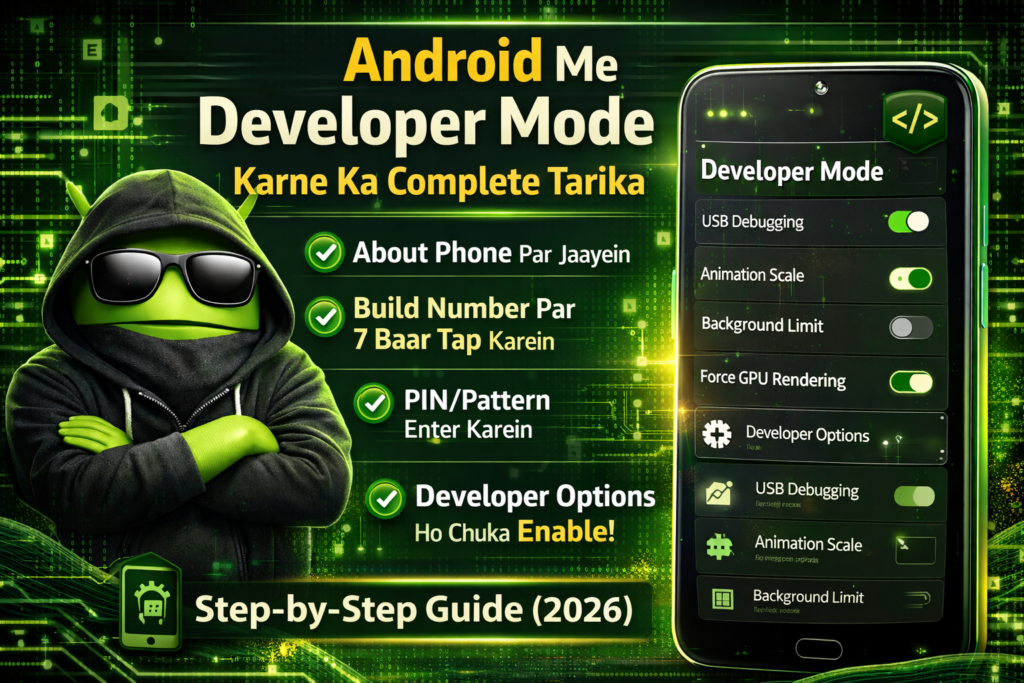
- Phone ki speed badh sakti hai
- Gaming performance improve ho sakti hai
- USB debugging enable ki ja sakti hai
- Background apps control ki ja sakti hain
Is detailed 2026 guide me hum step-by-step samjhenge:
- Developer Options kya hai
- Developer Mode kaise enable kare
- Iske important features kya hain
- Safe use kaise kare
Chaliye shuru karte hain.
Table of Contents
Developer Options Kya Hota Hai?
Developer Options Android ka ek advanced settings panel hai jo mainly app developers ke liye banaya gaya tha. Lekin aaj ke time me normal users bhi iska use karke apne phone ki performance improve kar sakte hain.
Ye setting default me hidden hoti hai, jise manually enable karna padta hai.
Developer Options Kaise Enable Kare (Step-by-Step 2026 Method)
Ye method lagbhag sab Android phones me kaam karta hai:
Step 1:
Apne phone ki Settings open karein.
Step 2:
Scroll karke About Phone par tap karein.
Step 3:
Yahan aapko Build Number option milega.
Step 4:
Build Number par 7 baar lagatar tap karein.
Step 5:
Aapse phone ka PIN ya pattern manga ja sakta hai.
Enter karte hi message aayega:
“You are now a developer!”
Step 6:
Ab Settings me wapas jayein → System → Developer Options
Developer Mode successfully enable ho chuka hai.
- Android ke 20 Hidden Settings Secret Features jo Aapka Phone Powerful Bana Denge
- Android Phone Me Home, Back & Recent Button Enable Kaise Kare Step-by-Step Full Settings
Different Brands Me Developer Options Kaise Enable Kare
Samsung Phone Me
Settings → About Phone → Software Information → Build Number (7 tap)
Xiaomi / Redmi Me
Settings → About Phone → MIUI Version (7 tap)
Vivo / Oppo Me
Settings → About Phone → Version → Build Number (7 tap)
Realme Me
Settings → About Phone → Version → Build Number
Developer Options Ke Important Features (2026 Updated)
Ab sabse important part — Developer Options me milne wale powerful tools.
1. Animation Scale (Phone Fast Banane Ka Secret)
Developer Options me:
- Window animation scale
- Transition animation scale
- Animator duration scale
Inhe 1x se 0.5x karne se phone ka UI fast lagta hai.
2. USB Debugging
Advanced feature hai.
Use:
- Phone ko PC se connect karna
- Data transfer advanced mode
- Screen mirroring
- ADB commands
3. Background Process Limit
RAM usage control karta hai.
Low RAM phones ke liye helpful.
4. Force GPU Rendering
Graphics processing ko GPU se karwata hai.
Gaming performance improve ho sakti hai.
5. Show Refresh Rate
Screen ka current refresh rate dikhata hai.
Gaming users ke liye useful.
6. OEM Unlocking
Bootloader unlock karne ke liye required hota hai.
Custom ROM install karne wale users ke liye.
7. Running Services
Kaunsi apps RAM use kar rahi hain check kar sakte hain.
8. Strict Mode
Screen flash karta hai jab background me heavy task ho.
Testing purpose ke liye.
Developer Options Enable Karne Ke Fayde
✔ Phone fast lagta hai
✔ Battery control better hota hai
✔ Gaming smooth ho sakti hai
✔ Advanced customization milta hai
✔ PC connection advanced mode
Kya Developer Options Safe Hai?
Haan, lekin:
- Unknown settings change na karein
- OEM Unlock bina knowledge ke na karein
- Background process limit extreme low na karein
Agar sirf animation aur USB debugging use karte hain to safe hai.
Developer Options Kaise Disable Kare?
Agar aap disable karna chahte hain:
Settings → Developer Options → Toggle OFF
Ya
Settings → Apps → Settings App → Clear Data
Common Problems & Solutions
Developer Options show nahi ho raha?
Phone restart karein.
Build Number option nahi mil raha?
Software Information me check karein.
USB Debugging connect nahi ho raha?
USB cable change karein aur permission allow karein.
2026 Me Developer Options Ka Naya Update
Android 14/15 me:
- Enhanced privacy controls
- Wireless debugging
- Improved background restrictions
Frequently Asked Questions (FAQ)
Q1: Developer Options enable karna legal hai?
Haan, ye Android ka built-in feature hai.
Q2: Kya Developer Mode se phone slow ho sakta hai?
Galat setting change karne par ho sakta hai.
Q3: Kya isse warranty khatam hoti hai?
Sirf enable karne se nahi. Bootloader unlock karne se ho sakta hai.
Q4: Kya normal user ko Developer Options use karna chahiye?
Basic features jaise animation scale use kar sakte hain.
Pro Tips (Expert Level)
- Animation 0.5x best balance hai
- Background process limit “Standard Limit” par rakhein
- USB debugging sirf zarurat par enable karein
Conclusion
Agar aapne ab tak Developer Options use nahi kiya tha, to 2026 me ye ek powerful feature hai jo aapke Android phone ko next level par le ja sakta hai.
Bas yaad rakhein:
Samajh kar setting change karein.
Ab aap jaante hain:
Developer Options Kaise Enable Kare aur kaise use kare.