

Aaj ke digital zamane me smartphone ka use har koi karta hai, lekin bahut log apne phone keyboard settings ko properly optimize nahi karte. Agar aap sahi keyboard settings use kare, to aapki typing speed, accuracy aur overall experience kaafi improve ho sakta hai.
Is article me hum aapko phone keyboard setting ke best tips, Android methods, aur step-by-step guide dene wale hain jo aapko professional level typing experience dega.
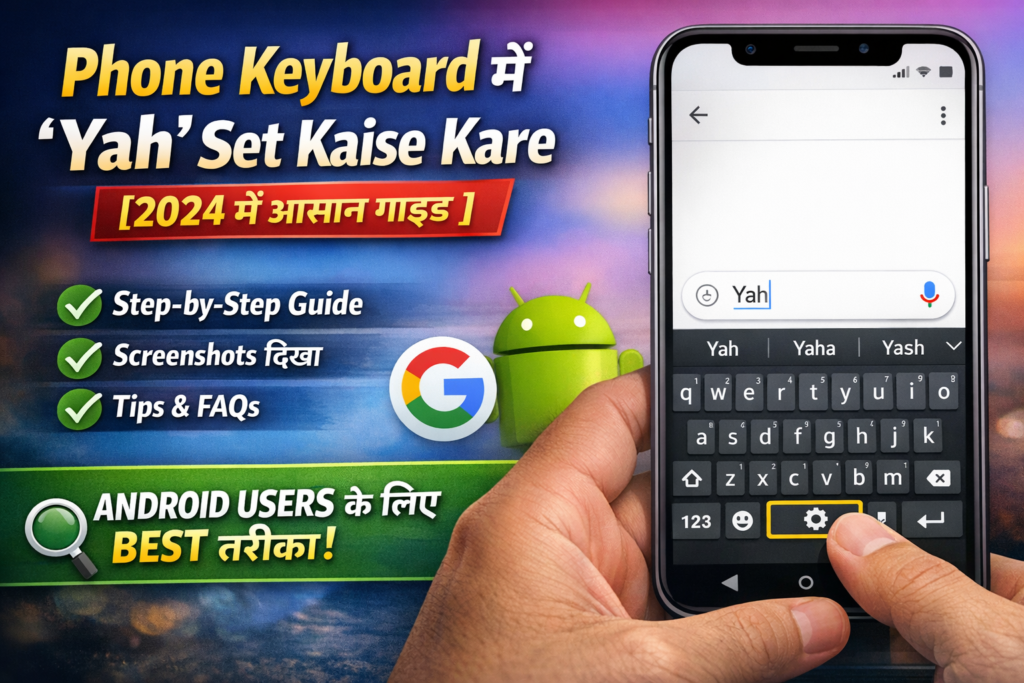
Table of Contents
What is Phone Keyboard Setting?
Phone keyboard setting ek aisa feature hai jo aapko typing experience customize karne ki permission deta hai. Isme language change, auto-correct, predictive text, themes aur gesture typing jaise options milte hain.
Benefits of Optimizing Phone Keyboard Settings
1. Faster Typing Speed
Agar aap auto-correct aur predictive text enable karte hain, to aap fast type kar sakte hain.
2. Better Accuracy
Spelling mistakes kam ho jati hain.
3. Personalized Experience
Themes, languages aur layout customize kar sakte hain.
4. Multi-language Support
Ek hi keyboard me multiple languages use kar sakte hain.
- Home Screen Settings Android – Customize Your Phone Faster
- Open Home Screen Settings: Complete Step‑by‑Step Method
Android Me Phone Keyboard Setting Kaise Kare (Step-by-Step)
Step 1: Settings Open Kare
Apne phone me Settings app open kare.
Step 2: System / Additional Settings
Scroll kare aur “System” ya “Additional Settings” option select kare.
Step 3: Languages & Input
Yaha “Languages & Input” par click kare.
Step 4: Virtual Keyboard
“Virtual Keyboard” option open kare.
Step 5: Keyboard Select Kare
Apna default keyboard (jaise Gboard) select kare.
Step 6: Preferences Open Kare
Yaha aapko multiple settings milengi:
- Auto-correction
- Spell check
- Voice typing
- Emojis
Important Keyboard Settings You Must Enable
1. Auto-Correct
Typing mistakes automatically fix karta hai.
2. Predictive Text
Next word suggest karta hai.
3. Glide Typing
Swipe karke fast typing kar sakte hain.
4. Voice Typing
Bolkar type karne ka option.
5. Keyboard Height Adjust
Comfortable typing ke liye height change kare.
Advanced Keyboard Tips (Pro Users Ke Liye)
1. Custom Dictionary Add Kare
Apne frequently used words save kare.
2. Shortcut Create Kare
Short form se full sentence type kare.
Example:
“gm” → “Good Morning”
3. One-Hand Mode
Ek haath se typing easy banata hai.
4. Theme Customize Kare
Dark mode ya custom theme use kare.
Best Keyboard Apps for Android
1. Gboard
Google ka official keyboard, fast aur reliable.
2. SwiftKey
AI-based suggestions deta hai.
3. Grammarly Keyboard
Grammar aur spelling improve karta hai.
Common Problems & Solutions
Problem 1: Keyboard Slow Hai
Solution: Cache clear kare ya keyboard update kare.
Problem 2: Auto-correct Galat Words Deta Hai
Solution: Settings me jaake auto-correct adjust kare.
Problem 3: Keyboard Open Nahi Ho Raha
Solution: Phone restart kare ya default keyboard change kare.
FAQs (People Also Ask)
Q1. Phone keyboard setting kaise open kare?
Settings > System > Language & Input > Virtual Keyboard.
Q2. Typing speed kaise badhaye?
Auto-correct aur predictive text enable kare.
Q3. Best keyboard app kaunsa hai?
Gboard sabse popular aur reliable hai.
Q4. Voice typing kaise enable kare?
Keyboard settings me jaake “Voice Typing” enable kare.
Q5. Keyboard theme kaise change kare?
Keyboard settings me “Theme” option select kare.
Tags
phone keyboard setting, android keyboard settings, typing speed tips, gboard settings, mobile typing tricks, keyboard customization, voice typing android, smartphone keyboard guide
Conclusion
Agar aap apne phone keyboard settings ko optimize karte hain, to aapka typing experience next level par chala jata hai. Is guide me bataye gaye steps follow karke aap apni typing speed, accuracy aur comfort ko easily improve kar sakte hain.
Abhi apne phone ki keyboard settings check kare aur in tips ko apply kare — aapko turant difference dikhega!

