
Agar aapne kabhi apne Android mobile ki Settings me “Accessibility” option dekha hoga, to shayad aapne socha hoga ki ye feature exactly karta kya hai. Bahut log galti se samajhte hain ki Accessibility Setting sirf specially-abled logon ke liye hoti hai. Lekin sach ye hai ki ye feature har Android user ke liye useful hai.
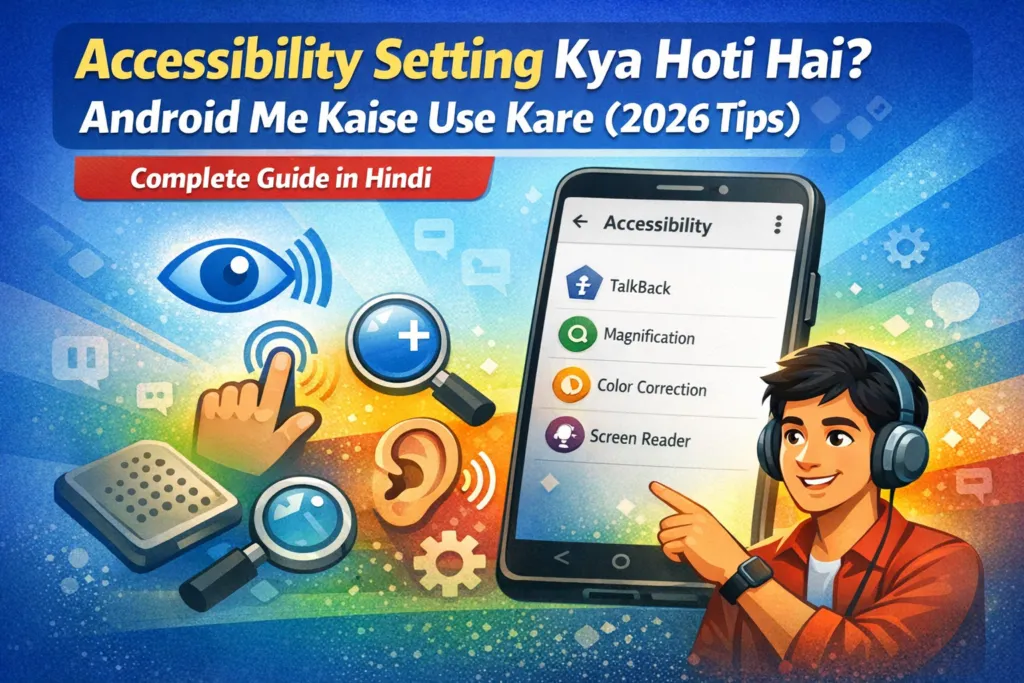
Is detailed 2026 guide me hum step-by-step samjhenge:
- Accessibility Setting kya hoti hai
- Ye kaise kaam karti hai
- Android me kaise enable/disable kare
- TalkBack, Magnification, Voice Access kya hai
- Accessibility shortcut ka use kaise kare
- Safety aur privacy ke bare me important baatein
Table of Contents
Accessibility Setting Kya Hoti Hai?
Accessibility Setting Android ka ek special feature hai jo un logon ki madad ke liye design kiya gaya hai jinko dekhne, sunne ya phone operate karne me difficulty hoti hai. Lekin ye normal users ke liye bhi kaafi helpful hai.
Iske through aap:
- Screen text bada kar sakte hain
- Screen reader enable kar sakte hain
- Phone ko voice se control kar sakte hain
- Hearing support features use kar sakte hain
- Display color change kar sakte hain
Simple shabdon me: Accessibility setting phone ko use karna easy banati hai.
Android Me Accessibility Setting Kaha Hoti Hai?
Step-by-Step Process:
- Sabse pehle apne mobile me Settings open kare.
- Scroll kare aur “Accessibility” option dhundhe.
- Us par tap kare.
Kuch phones me ye option “Additional Settings” ke andar hota hai.
Samsung me: Settings > Accessibility
Xiaomi/Redmi me: Settings > Additional Settings > Accessibility
Realme/Oppo me: Settings > System Settings > Accessibility
Accessibility Setting Ke Main Features
1. TalkBack (Screen Reader)
TalkBack ek screen reader hai jo screen par likhe text ko zor se bolkar sunata hai.
Ye feature un logon ke liye helpful hai jinko screen clearly nahi dikhti.
TalkBack Enable Kaise Kare?
- Settings open kare
- Accessibility par tap kare
- TalkBack select kare
- “Use TalkBack” ON kare
Note: TalkBack on hone ke baad phone operate karne ka tareeka thoda change ho jata hai.
Band karne ke liye:
- Volume Up + Volume Down button ek saath 3 second dabaye (Shortcut)
2. Magnification (Screen Zoom)
Is feature se aap screen ko zoom kar sakte hain.
Kaise Use Kare:
- Accessibility me jaye
- Magnification option select kare
- Shortcut enable kare
- Screen par triple tap kare zoom karne ke liye
Ye feature chhota text padhne me kaafi madad karta hai.
3. Font Size Aur Display Size
Agar aapko text chhota lagta hai to aap font size bada sakte hain.
Steps:
- Accessibility open kare
- “Text and Display” option select kare
- Font size slider ko adjust kare
Isse bina kisi extra app ke text bada ho jayega.
4. Color Correction Aur Color Inversion
Ye feature un logon ke liye helpful hai jinko color blindness hai.
Color Correction: Specific color adjust karta hai Color Inversion: Screen ke colors reverse kar deta hai
Enable Karne Ke Steps: Settings > Accessibility > Color and Motion > Color Correction
5. Live Caption
Live Caption automatically videos aur audio ki subtitles generate karta hai.
Enable Karne Ke Steps:
- Accessibility me jaye
- Hearing section open kare
- Live Caption ON kare
Ye feature especially noisy environment me helpful hai.
6. Voice Access
Voice Access se aap phone ko sirf apni awaaz se control kar sakte hain.
Jaise:
- Open WhatsApp
- Scroll down
- Go back
Enable Karne Ke Steps:
- Accessibility open kare
- Voice Access select kare
- Permission allow kare
Accessibility Shortcut Kya Hota Hai?
Accessibility Shortcut ek quick button hota hai jisse aap kisi feature ko turant ON/OFF kar sakte hain.
Kaise Set Kare:
- Accessibility open kare
- “Accessibility Shortcut” option select kare
- Apna preferred feature choose kare
Ab aap Volume buttons ya on-screen shortcut se feature activate kar sakte hain.
Accessibility Setting Automatically ON Ho Jaye To Kya Kare?
Kabhi-kabhi TalkBack ya koi aur feature galti se ON ho jata hai.
Solution:
Method 1: Volume Up + Volume Down 3 second dabaye
Method 2: Settings > Accessibility > Feature OFF kare
Method 3: Safe Mode me phone restart kare (agar issue app ki wajah se ho)
Kya Accessibility Setting Safe Hai?
Accessibility khud me safe feature hai. Ye Android ka official system feature hai.
Lekin dikkat tab hoti hai jab:
- Kisi unknown app ko Accessibility permission de di jaye
Isliye:
- Sirf trusted apps ko permission de
- Unknown apps ko allow na kare
Check Karne Ka Tarika: Settings > Accessibility > Installed Apps
Accessibility Permission Se Phone Hack Ho Sakta Hai?
Direct hack nahi hota, lekin agar aap kisi fraud app ko Accessibility permission de dete hain to wo:
- Screen dekh sakta hai
- Typing record kar sakta hai
- Auto click kar sakta hai
Isliye hamesha trusted apps hi use kare.
Accessibility Setting Ke Fayde
- Senior citizens ke liye helpful
- Weak eyesight users ke liye useful
- Hearing problem users ke liye support
- Hands-free mobile control
- Reading experience better
Accessibility Setting Ke Nuksaan
- Galti se ON ho jaye to phone operate karna mushkil ho sakta hai
- Fraud apps misuse kar sakti hain
- Battery thodi jyada use ho sakti hai (Voice Access)
Frequently Asked Questions (FAQs)
Q1: Accessibility Setting ka matlab kya hota hai?
Accessibility ka matlab hai phone ko sabke liye accessible banana, chahe unhe dekhne ya sunne me problem ho.
Q2: TalkBack kaise band kare?
Volume Up + Volume Down 3 second dabaye ya Settings me jaakar OFF kare.
Q3: Accessibility button screen par kaise hataye?
Accessibility Shortcut settings me jaakar OFF kare.
Q4: Kya Accessibility Setting se data chori hota hai?
System feature se nahi, lekin unknown app ko permission dene se risk ho sakta hai.
Pro Tips (2026 Updated)
- Agar aap content creator hain to Live Caption use kare
- Agar aap senior citizen ke liye phone set kar rahe hain to Font Size + Magnification ON kare
- Accessibility permission har mahine check kare
Accessibility Setting Android ka ek powerful aur useful feature hai jo phone ko har user ke liye easy banata hai. Chahe aapko text bada karna ho, voice se phone control karna ho ya subtitles chahiye ho — Accessibility aapki madad karti hai.
Bas ek baat yaad rakhe: sirf trusted apps ko hi Accessibility permission de.
Agar aap smart tarike se use karein to ye feature aapke mobile experience ko next level bana sakta hai.